Nintendo Switch · Downloads reparieren
Switch-Download langsam oder angehalten: Hilfe für Eltern
Prüfe zuerst, ob der Download wirklich langsam ist oder pausiert. Speichere das laufende Spiel und schließe es vollständig. Kontrolliere dann Internetverbindung und freien Speicher. Eine größere Speicherkarte löst ein WLAN-Problem nicht.
In diesem Ratgeber
Was zeigt die Konsole genau an?
Das Kind wartet auf sein neues Spiel, die Restzeit springt hin und her und aus „gleich“ wird ein langer Nachmittag. Bevor du Einstellungen änderst, lies die Meldung am Spielsymbol. „Angehalten“, eine langsam steigende Prozentzahl und ein Fehlercode beschreiben unterschiedliche Probleme. Eine schwankende Zeitschätzung allein beweist keinen Defekt.
Notiere den Titel, den aktuellen Fortschritt und gegebenenfalls den Fehlercode. Lass den Download kurz unverändert laufen und prüfe dann, ob er tatsächlich vorankommt. Das hilft auch beim Gespräch mit dem Kind: Statt immer neue Fertigzeiten zu versprechen, könnt ihr einen klaren nächsten Prüfpunkt vereinbaren.
1. Ein laufendes Spiel ordentlich schließen
Nintendo weist darauf hin, dass bestimmte laufende Spiele Downloads unterbrechen können. Ein Wechsel ins HOME-Menü beendet die Software noch nicht. Sichere zuerst den aktuellen Fortschritt mit der Speicherfunktion des Spiels. Markiere dann im HOME-Menü die geöffnete Software und schließe sie über die angezeigte Beenden-Funktion; auf Switch ist das üblicherweise X.
Prüfe anschließend den Download erneut. Starte in dieser Zeit nicht wieder das Spiel, das ihn möglicherweise angehalten hat. Wenn Geschwister die Konsole teilen, erklärt kurz den Grund für die Pause. Das ist oft verständlicher als ein plötzliches „jetzt darf niemand mehr spielen“.
Öffne außerdem eure Nutzerseite im HOME-Menü und wähle unter Nutzereinstellungen → Downloadfortschritt aktualisieren den von Nintendo beschriebenen direkten Aktualisierungsschritt.
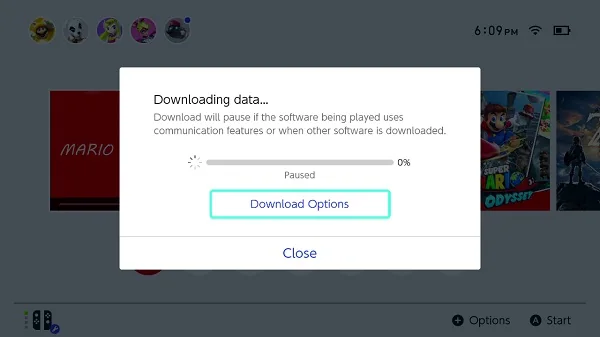
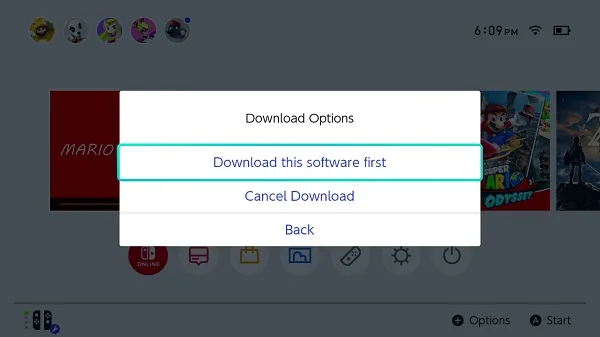
Warten mehrere Inhalte auf den Download, kannst du den gewünschten Titel vorziehen: Spielsymbol → Download-Optionen → Diese Software zuerst herunterladen. Das ändert die Reihenfolge, nicht die Geschwindigkeit des Internetanschlusses. Nintendo: Einen Download priorisieren
2. Die Internetverbindung auf der Konsole testen
Öffne Systemeinstellungen → Internet → Verbindung testen. Halte fest, ob der Test gelingt, ob ein Fehlercode erscheint und welche Geschwindigkeit gemeldet wird. Ein schneller Laptop im Arbeitszimmer beweist nicht, dass die Switch hinter dem Fernseher dieselbe Verbindung erhält. Umgekehrt ist ein einzelner niedriger Messwert noch keine vollständige Diagnose eures Anschlusses.
Vergleiche unter möglichst ähnlichen Bedingungen. Wenn gleichzeitig ein anderes Gerät große Dateien lädt, kann sich das auf die verfügbare Bandbreite auswirken. Ein gemeinsamer kurzer Test ist sinnvoller als viele zufällige Änderungen an Router und Konsole. Stimmen mehrere Geräte nicht mit der üblichen Leistung überein, liegt die Ursache möglicherweise im Heimnetz oder beim Anschluss.
3. Den WLAN-Empfang mit wenig Aufwand verbessern
Für den Test empfiehlt Nintendo eine Position nahe am Router und Abstand zu möglichen Störquellen. Stelle die Konsole sicher ab und vergleiche den Fortschritt dort mit dem bisherigen Standort. War der Download direkt am Router deutlich besser, habt ihr einen konkreten Hinweis auf den Übertragungsweg im Zuhause.
Falls euer Router getrennte 2,4- und 5-GHz-Netze anbietet, könnt ihr das andere verfügbare Netz testen. Ein Router-Neustart kann ebenfalls helfen; kündige ihn vorher an, wenn andere gerade arbeiten oder telefonieren. Ein Neustart ist keine Rücksetzung auf Werkseinstellungen. Für eine Fehlersuche am Download musst du nicht auf Verdacht sämtliche WLAN-Einstellungen löschen.
4. Die Speicheranzeige getrennt prüfen
Bei einer Meldung über fehlenden Platz führt der nächste Schritt in die Datenverwaltung. Vergleiche den benötigten Platz mit dem freien Speicher des tatsächlich verwendeten Ziels. Eine vorhandene Karte kann voll sein, während an anderer Stelle noch Platz vorhanden ist. Ebenso können Softwaredaten nach dem Einsetzen einer neuen Karte zunächst im Konsolenspeicher bleiben.
Der Ratgeber Switch-Speicher voll hilft beim Freimachen und Verschieben. Eine größere Karte ist nur dann eine passende Lösung, wenn wirklich Kapazität fehlt. Auch eine teurere Karte kann eine durch schlechten Empfang verursachte langsame Internetverbindung nicht beheben.
5. Neu starten und kontrolliert erneut versuchen
Bleibt ein Download ohne klare Meldung stehen, empfiehlt Nintendo unter anderem einen Neustart der Konsole und eine erneute Prüfung der Verbindung. Speichere offene Spiele vorher. Verwende die Ausschaltoptionen über den POWER-Knopf; ein kurzes Drücken führt normalerweise nur in den Ruhemodus.
Beginne danach mit einem einzelnen Download. Notiere, was sich verändert hat. Vermeide es, große Downloads immer wieder ohne Anlass abzubrechen und komplett neu anzustoßen: Dadurch fehlt euch eine vergleichbare Ausgangslage. Wenn ein konkreter Fehlercode wiederkehrt, suche die dazugehörige Nintendo-Anleitung oder gib ihn an den Support weiter.
So wird daraus keine endlose Wartezeit
Für Geburtstage und Reisen ist ein Puffer nützlicher als eine optimistische Minutenangabe. Lade benötigte Spiele und Updates möglichst vor dem geplanten Spielen herunter. Starte anschließend jedes wichtige Spiel einmal im vorgesehenen Nutzerprofil. Bei einer Reise gehört ein Test ohne Internet dazu; eine vollständige Installation allein klärt noch nicht alle Lizenzfragen.
Eine einfache Familienlösung ist eine kleine „fertig zum Spielen“-Liste: Titel, Download abgeschlossen, einmal gestartet. Lass dein Kind ein bereits verfügbares Spiel auswählen, während das neue vorbereitet wird. So muss der Nachmittag nicht von einer springenden Restzeitanzeige abhängen.
Wann du Unterstützung brauchst
Wiederkehrende Fehler bei mehreren Spielen trotz erfolgreicher Verbindungstests gehören mit genauer Meldung, Konsolenmodell und den bereits versuchten Schritten an den Nintendo-Support. Sind auch andere Geräte betroffen, ist der Betreiber des Heimnetzes oder Internetanbieter die passendere Anlaufstelle. Funktioniert der Download, aber das Spiel öffnet sich nicht, gehe mit „Spiel startet nicht“ weiter. Dann muss nicht erneut das gesamte Netzwerk untersucht werden.
Quellen & Einordnung
Quellen geprüft am 13. September 2026. Offizielle Funktionen und Regeln sind belegt; Vorschläge für den Familienalltag sind redaktionelle Empfehlungen.
- Nintendo: Download angehalten auf Nintendo Switch ↗
- Nintendo: Download angehalten auf Nintendo Switch 2 ↗
- Nintendo: Langsame Downloads auf Nintendo Switch 2 ↗
- Nintendo: Speicher reicht für einen Download auf Switch 2 nicht aus ↗
- : Nintendo: Aktualisierung von Software auf Nintendo Switch ↗
- Nintendo: Einen Download priorisieren ↗